La console

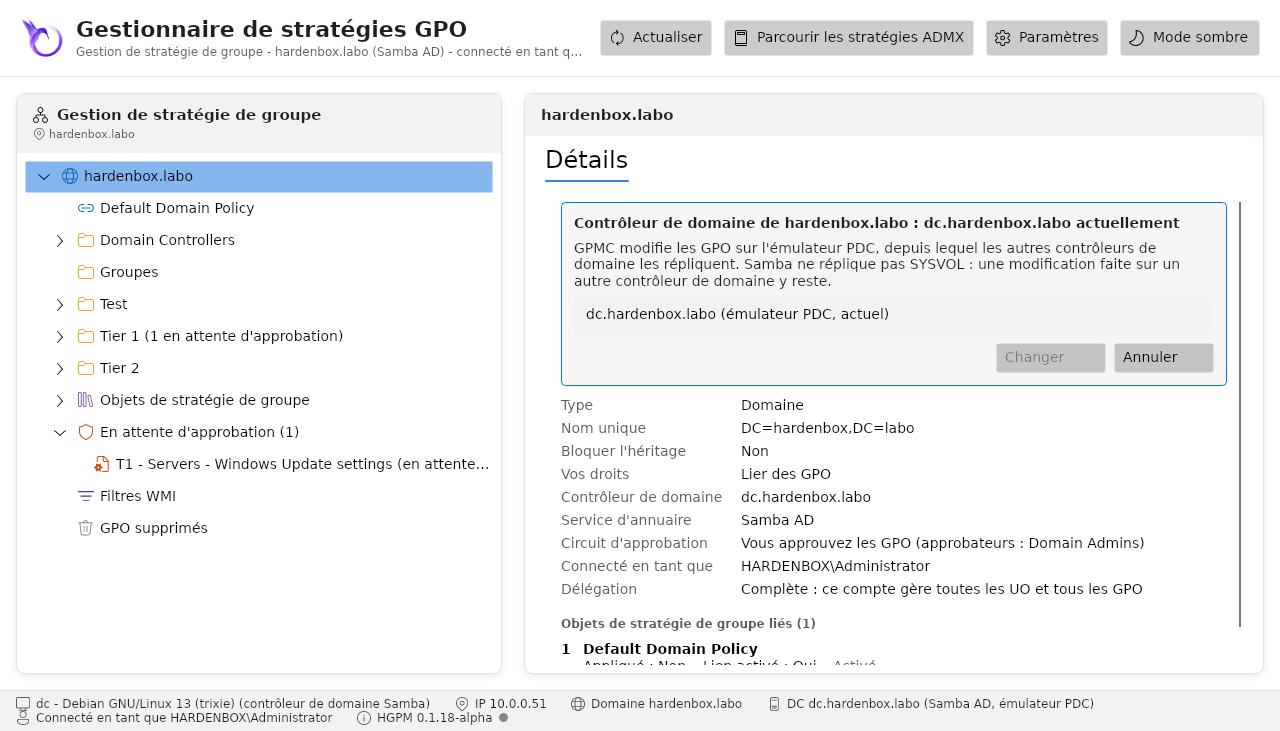
Show-GPOManagerAvalonia ouvre une fenêtre à trois vues, qu'on choisit depuis sa barre d'outils.
Group Policy Management
La vue sur laquelle elle s'ouvre, comme GPMC :
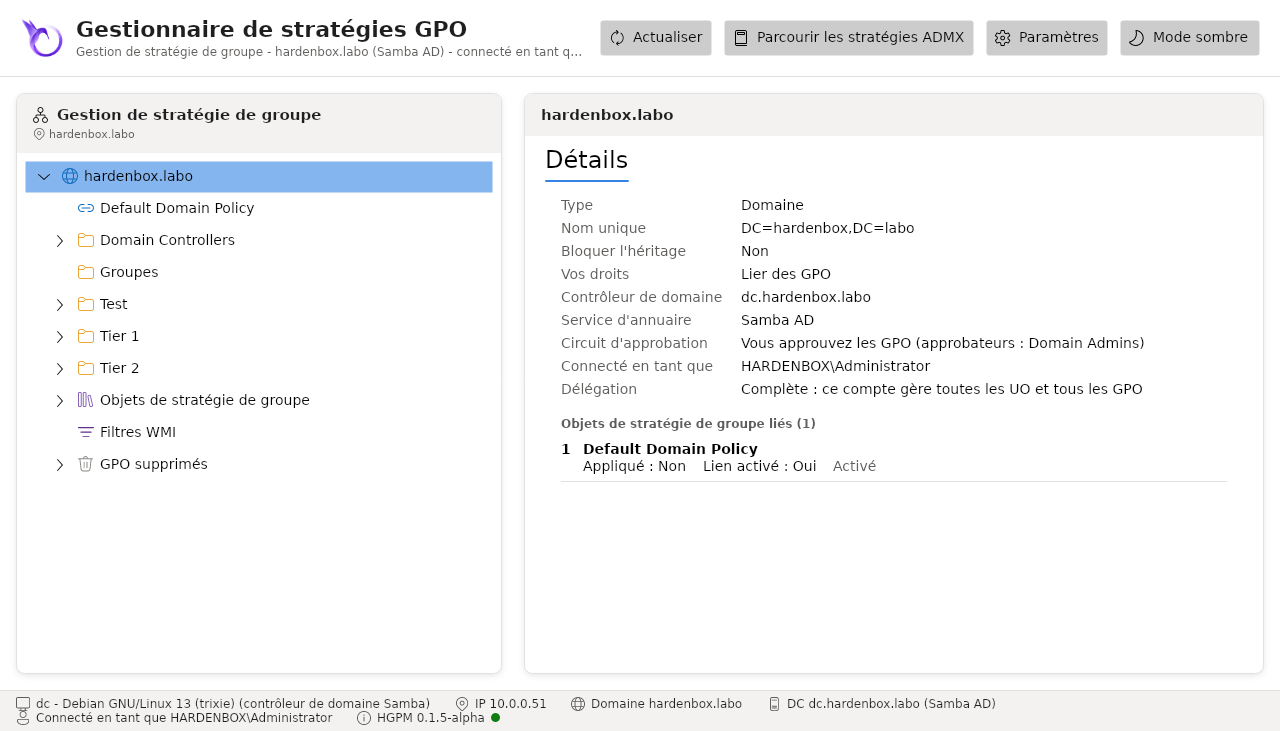
- Le domaine et ses OU, triées par nom, chacune avec ses liens de GPO par ordre de lien (l'ordre 1 d'abord, la plus haute priorité). Une OU qui bloque l'héritage le dit, et a sa propre icône. Un lien dit quand il est appliqué (enforced) ou désactivé.
- Group Policy Objects : toutes les GPO du domaine que votre compte peut voir.
- WMI Filters : les filtres WMI du domaine (filtres WMI).
- Starter GPOs : les objets GPO Starter du domaine, lus quand le nœud est sélectionné (objets GPO Starter).
- Deleted GPOs : les GPO supprimées du domaine qui ont une sauvegarde, pour les restaurer (corbeille).
- Sites, à côté du domaine : les sites de la forêt et leurs liens, en lecture seule (sites).
Les détails d'un nœud dépendent de ce qu'il est :
| Nœud | Détails |
|---|---|
| Domaine | nom distinctif, contrôleur de domaine et service d'annuaire, le compte connecté, sa délégation, son rôle dans le workflow d'approbation, les GPO liées |
| OU | nom distinctif, blocage de l'héritage, vos droits à cet endroit, les GPO liées |
| GPO, lien | identifiant unique, statut, état d'approbation et propriétaire, vos droits, filtrage de sécurité, filtre WMI, les extensions côté client que la console n'interprète pas, versions, nom distinctif, chemin SYSVOL, tous les liens de la GPO, son commentaire |
| Filtre WMI | description, requêtes, les GPO qui l'utilisent, identifiant unique, nom distinctif |
| GPO supprimée | sa dernière sauvegarde, par qui, son commentaire, statut, filtrage de sécurité, où elle était liée |
| Objet GPO Starter | type (Système ou Personnalisé), auteur, description, les paramètres de chaque partie, identifiant unique, dossier |
| Site | nom distinctif, vos droits (lecture seule), les GPO liées |
Une GPO a aussi deux onglets :
- Settings : ses paramètres configurés, comme le rapport de GPMC : les scripts, les paramètres
de sécurité, les stratégies par chemin de catégorie, les préférences, les valeurs de registre
qu'aucun ADMX n'explique. En dessous, dans un cadre à part, les paramètres que la console
n'interprète pas : une extension côté client dont elle ne lit pas les paramètres (Redirection de
dossiers, Installation de logiciels...), un fichier de la GPO qu'aucun de ses lecteurs ne lit.
Les ordinateurs les appliquent quand même : vérifiez-les avec GPMC, ou dans les fichiers de la
GPO, avant de l'approuver (durcissement).
Enregistrer le rapport..., dans cet onglet ou dans le menu contextuel d'une GPO, écrit le
rapport de la GPO en page HTML, dans la langue de l'interface, comme GPMC en enregistre un
(
Get-PSGPOReport). - History : ses sauvegardes en frise (sauvegardes et historique).
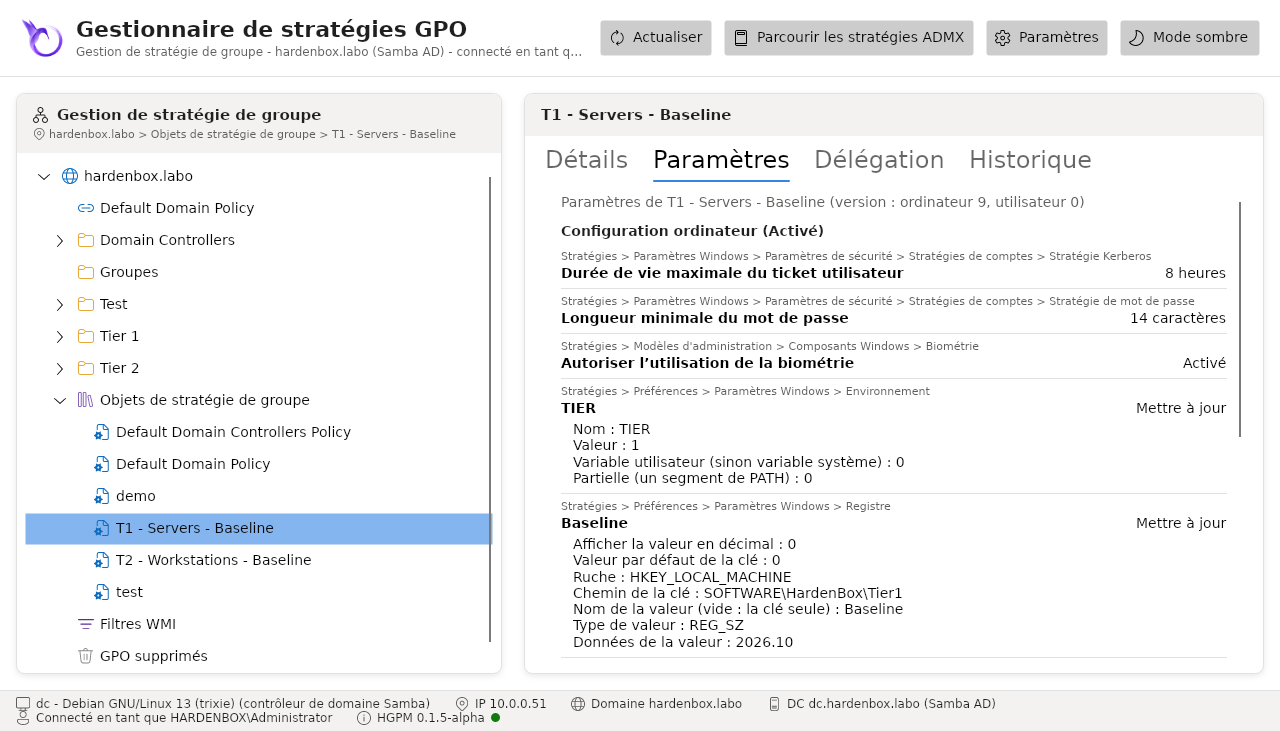
Une GPO du Tier 1 en attente, avec un script de démarrage, et la Redirection de dossiers, que la console n'interprète pas :
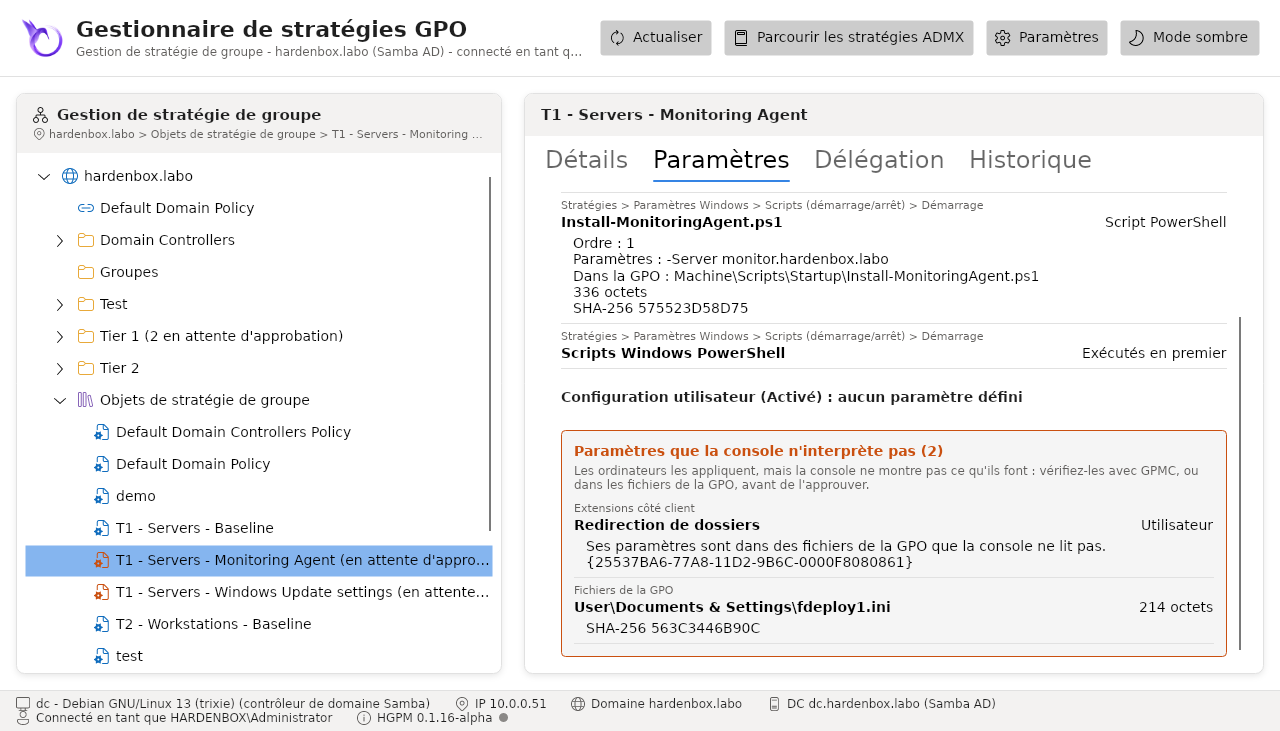
Le rapport enregistré par Enregistrer le rapport... (ou Get-PSGPOReport -ReportType Html) :
Actualiser (ou F5) relit le domaine, sur le même contrôleur de domaine avec le même compte, comme GPMC : les modifications des autres consoles et de GPMC apparaissent, l'arbre gardant ce qui est déplié et sélectionné. Sinon la console lit le domaine une fois ; une GPO modifiée depuis sa lecture n'est pas écrasée (éditeur de stratégies) : rafraîchissez, puis refaites la modification.
Comme GPMC, le domaine est lu depuis son émulateur PDC, où vont les modifications. Changer de contrôleur de domaine... (clic droit sur le domaine) liste les contrôleurs du domaine, l'émulateur PDC d'abord, et relit le domaine depuis celui choisi ; la barre d'état dit quand ce n'est pas l'émulateur PDC. Les détails d'une GPO montrent ses versions dans l'annuaire et dans SYSVOL (Version utilisateur : 2 (AD), 2 (SYSVOL)), et disent quand elles diffèrent : les ordinateurs appliquent SYSVOL (durcissement).
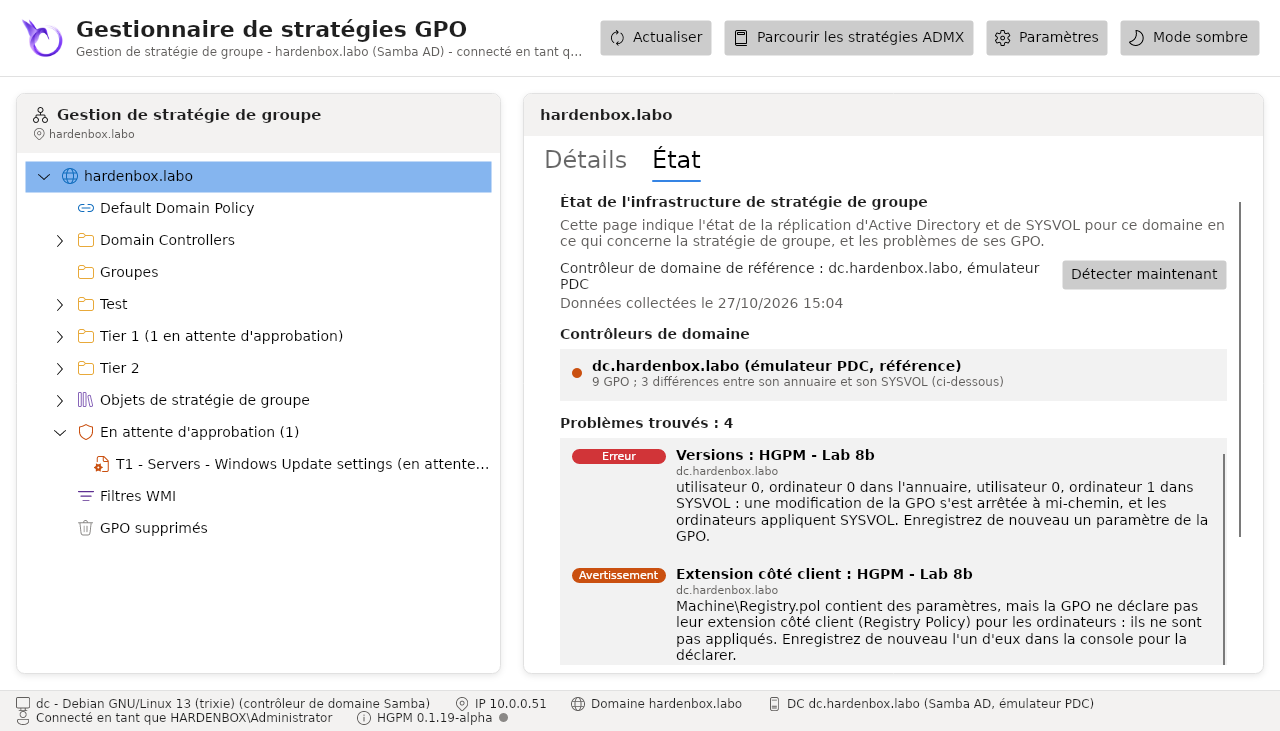
L'onglet État du domaine montre, comme celui de GPMC (État de l'infrastructure de stratégie
de groupe), si les contrôleurs de domaine concordent : Détecter maintenant lit les GPO de
chaque contrôleur de domaine, dans son annuaire et dans son SYSVOL, et les compare à la référence,
le contrôleur que la console lit (son émulateur PDC). Il liste les contrôleurs de domaine,
synchronisés ou avec une réplication en cours, et les problèmes des GPO : une GPO sans son
dossier ou son GPT.INI, des versions qui diffèrent entre l'annuaire et SYSVOL, un fichier de
paramètres dont la GPO ne déclare pas l'extension côté client, un dossier de SYSVOL sans GPO, une
liaison vers une GPO qui n'existe pas. Test-PSGPOHealth et Get-PSGPOReplicationStatus donnent
la même chose en PowerShell (durcissement).
Éditeur de stratégies
Edit (clic droit, ou double clic sur une GPO) ouvre la GPO dans l'éditeur de stratégies : les modèles d'administration, les paramètres de sécurité et les préférences, lus dans la GPO et enregistrés dedans.
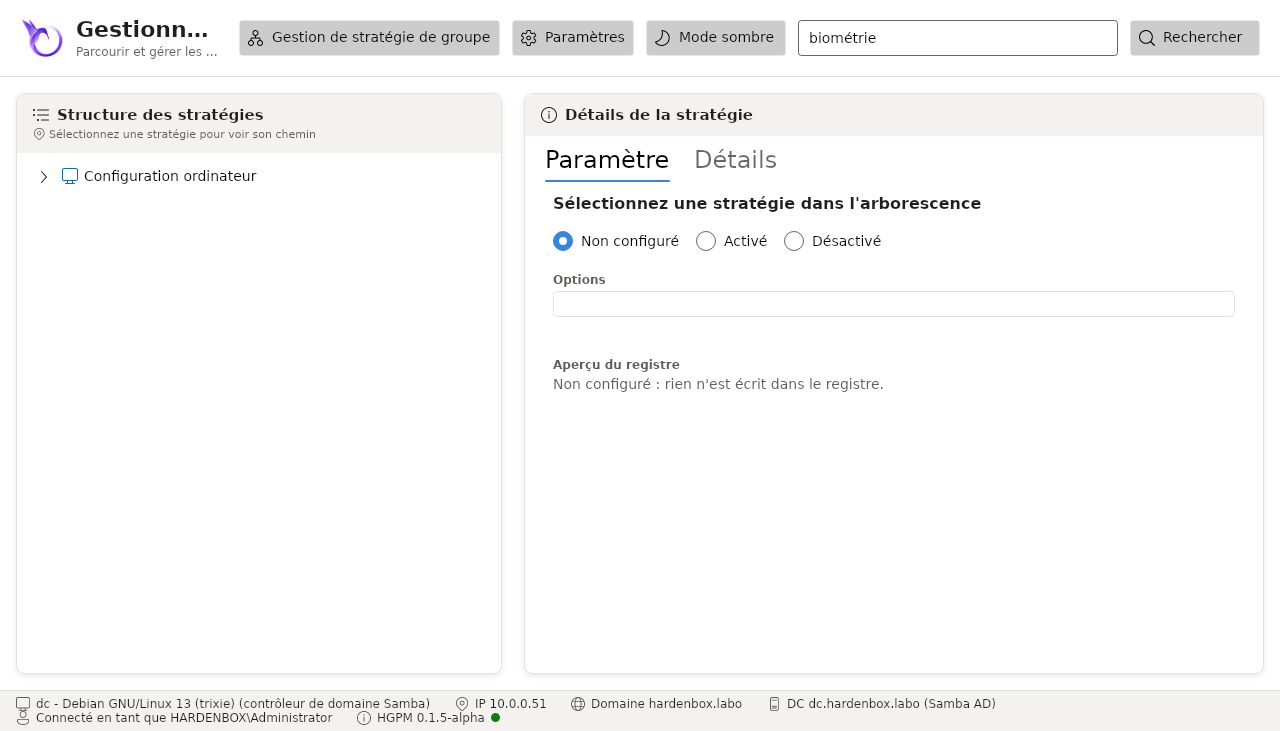
Navigateur ADMX
Browse the ADMX policies montre les stratégies des fichiers ADMX chargés, sans GPO : chercher
une stratégie par son nom, lire son explication et la valeur de registre qu'elle pose, copier son
nom, son chemin de registre ou la commande Get-ItemProperty qui la lit.
La barre d'état
En bas : cet ordinateur (nom, système, adresses), son domaine, le contrôleur de domaine depuis
lequel l'annuaire a été lu, son service d'annuaire (Samba AD ou Active Directory) et s'il est
l'émulateur PDC, le compte connecté, et la version de HGPM avec une pastille :
- verte : la dernière version de la PowerShell Gallery ;
- orange : une version plus récente est sur la Gallery (
HGPM 0.2.0 : 0.2.1
  disponible
) ; son info-bulle donne la commande qui l'installe (Update-PSResource -Name HGPM, ouInstall-PSResourcepour un module qui n'a pas été installé depuis la Gallery, une copie du dépôt par exemple), puis ouvrez une nouvelle session PowerShell ; - grise : la Gallery n'a pas été lue (pas de réseau, ou vérification désactivée), les mises à jour sont inconnues.

La Gallery est lue comme à l'import du module (voir Mises à jour) :
au plus une fois par jour, 8 secondes au plus : une version publiée depuis la dernière lecture
apparaît le lendemain, ou tout de suite après avoir supprimé UpdateCheck.json du dossier de
données local de l'utilisateur (~/.local/share/PSGPOTools sous Linux, %LOCALAPPDATA%\PSGPOTools
sous Windows). La console des paramètres de mot de passe a la même barre d'état.
Thèmes et réglages
La barre d'outils bascule entre les thèmes clair et sombre, et ouvre la fenêtre Settings : la configuration du domaine.
Langue
La console est dans la langue de la session PowerShell : en français sur un système français, en
anglais sinon, et -Language la choisit. Les textes viennent de Resources/Strings/<langue>.psd1
du module (fr-FR.psd1, avec les termes de la GPMC française) ; un texte qu'il ne traduit pas reste
en anglais. Les noms des paramètres de sécurité, des préférences et les descriptions de la
configuration viennent de Resources/Strings/Catalogs/<langue>.psd1, avec les noms de l'éditeur de
stratégie de groupe français ; les onglets Paramètres et Historique montrent leurs rapports dans la
même langue. Les commandes, leurs messages et leurs erreurs restent en anglais, comme ceux de
PowerShell, ainsi que leurs rapports (Compare-PSGPOBackup, Get-PSGPODrift).
Show-GPOManagerAvalonia -Language fr-FR
Show-GPOManagerAvalonia -Language en-US   # en anglais sur un système français
Environnement de démonstration
Sans domaine, la fenêtre montre Samples/Directory.sample.json sous un bandeau : un domaine fictif
avec des OU, des liens et des GPO, pour découvrir la console. Ses modifications restent en mémoire.