Éditeur de stratégies
Edit sur une GPO l'ouvre dans l'éditeur de stratégies. Le bandeau dit quelle GPO est modifiée ; chaque paramètre est lu dans la GPO, et Apply l'y enregistre.
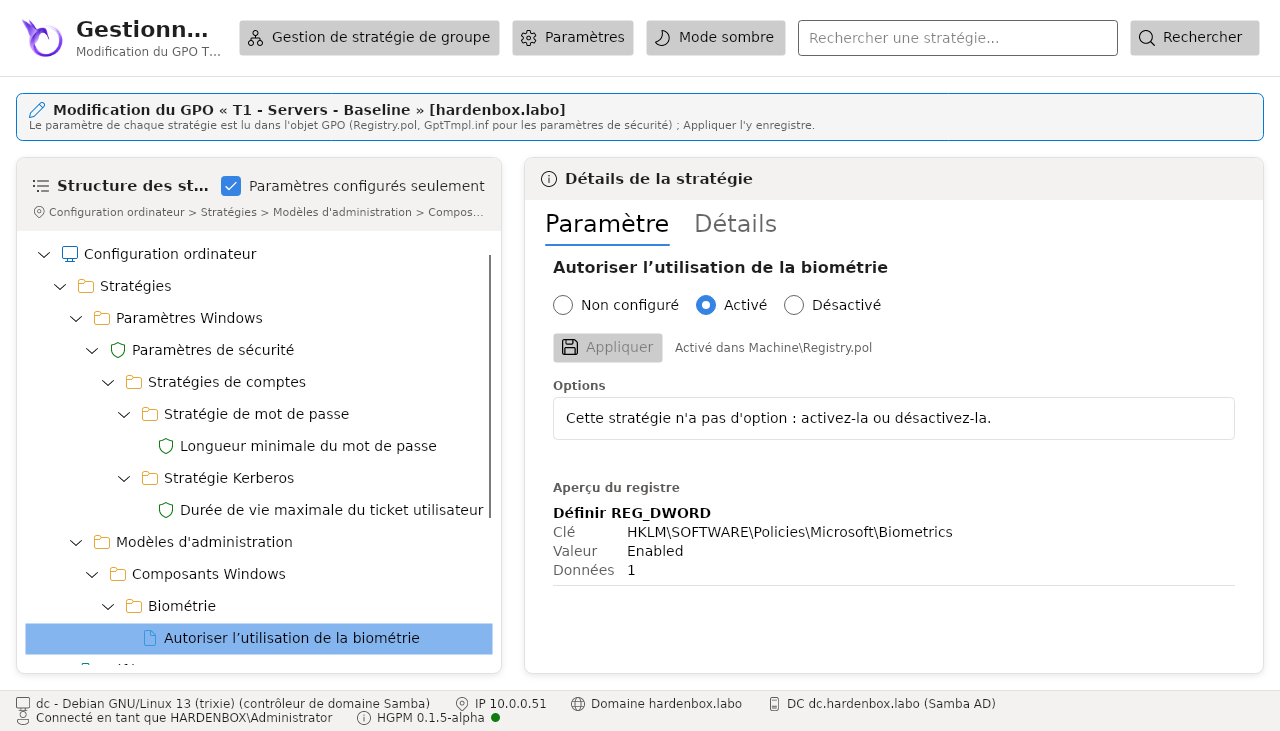
L'arbre est celui de l'éditeur de stratégie de groupe : Configuration ordinateur et Configuration utilisateur, avec chacune :
- Stratégies :
- Paramètres Windows > Paramètres de sécurité (ordinateur) : les paramètres de sécurité de
GptTmpl.inf; - Modèles d'administration : les stratégies des fichiers ADMX chargés, par catégorie ;
- Paramètres Windows > Paramètres de sécurité (ordinateur) : les paramètres de sécurité de
- Préférences : les préférences de stratégie de groupe.
Configured settings only ne garde que ce que la GPO configure : le moyen le plus rapide de lire une GPO.
Modèles d'administration
Une stratégie a trois états, comme dans l'éditeur de stratégie de groupe de Windows : Not configured, Enabled, Disabled. Ses options viennent de sa présentation ADMX, dans l'ordre de l'ADML :
| Élément ADMX | Formulaire |
|---|---|
boolean |
case à cocher |
enum |
liste déroulante (la valeur par défaut de l'ADML quand rien n'est choisi) |
decimal, longDecimal |
nombre, avec ses bornes |
text |
texte, obligatoire ou non, avec sa longueur maximale |
multiText |
plusieurs lignes (REG_MULTI_SZ) |
list |
liste nom/valeur, avec valuePrefix, additive et explicitValue |
L'aperçu Registry Preview montre ce qu'Apply écrit : la clé, la valeur, son type et sa donnée. L'onglet Details montre l'explication de la stratégie, ses plateformes prises en charge et son fichier ADMX.
Apply écrit Machine\Registry.pol ou User\Registry.pol dans SYSVOL, puis :
- augmente la version de la GPO pour cette étendue, dans
GPT.INIet dans leversionNumberde son conteneur, pour que les ordinateurs l'appliquent de nouveau ; - déclare l'extension côté client des modèles d'administration (et son outil) dans
gPCMachineExtensionNames/gPCUserExtensionNames, sans quoi les ordinateurs ignoreraient le fichier.
Les valeurs qu'aucune stratégie des ADMX chargés n'explique sont conservées, et montrées comme Extra Registry Settings dans l'onglet Settings.
Une GPO modifiée depuis que la console l'a lue
Apply écrit le fichier entier, à partir de la copie lue avec la GPO. Si la version de la GPO dans le domaine n'est plus celle que la console a lue (une autre console, GPMC, un script l'a modifiée), rien n'est écrit : les autres modifications seraient perdues sans un mot. Rafraîchissez (F5) pour relire la GPO telle qu'elle est, puis refaites la modification. GPMC, lui, écrase le fichier dans ce cas.
Paramètres de sécurité
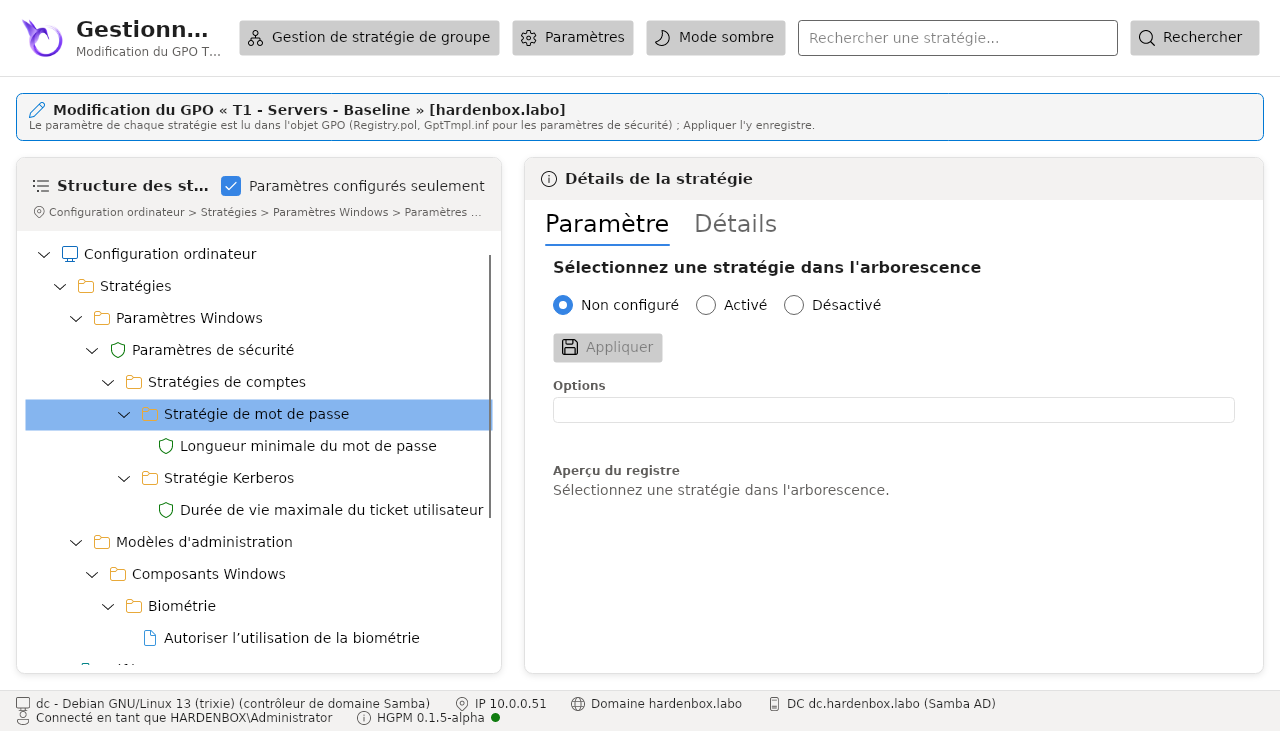
189 paramètres de Machine\Microsoft\Windows NT\SecEdit\GptTmpl.inf, groupés comme dans
l'éditeur de Windows :
| Groupe | Section de GptTmpl.inf | Paramètres |
|---|---|---|
| Stratégies de comptes > mot de passe, verrouillage du compte | [System Access] |
15 |
| Stratégies de comptes > Kerberos | [Kerberos Policy] |
5 |
| Stratégies locales > audit | [Event Audit] |
9 |
| Stratégies locales > attribution des droits utilisateur | [Privilege Rights] |
45 |
| Stratégies locales > options de sécurité | [Registry Values] |
103 |
| Journal des événements | [Application Log], [Security Log], [System Log] |
12 |
Chacun a sa nature (nombre avec ses bornes et son unité, choix, texte, comptes pour les droits
utilisateur), et un lien vers sa documentation Microsoft. Apply écrit GptTmpl.inf (en UTF-16,
comme Windows l'écrit), augmente la version ordinateur et déclare l'extension de sécurité.
Groupes restreints
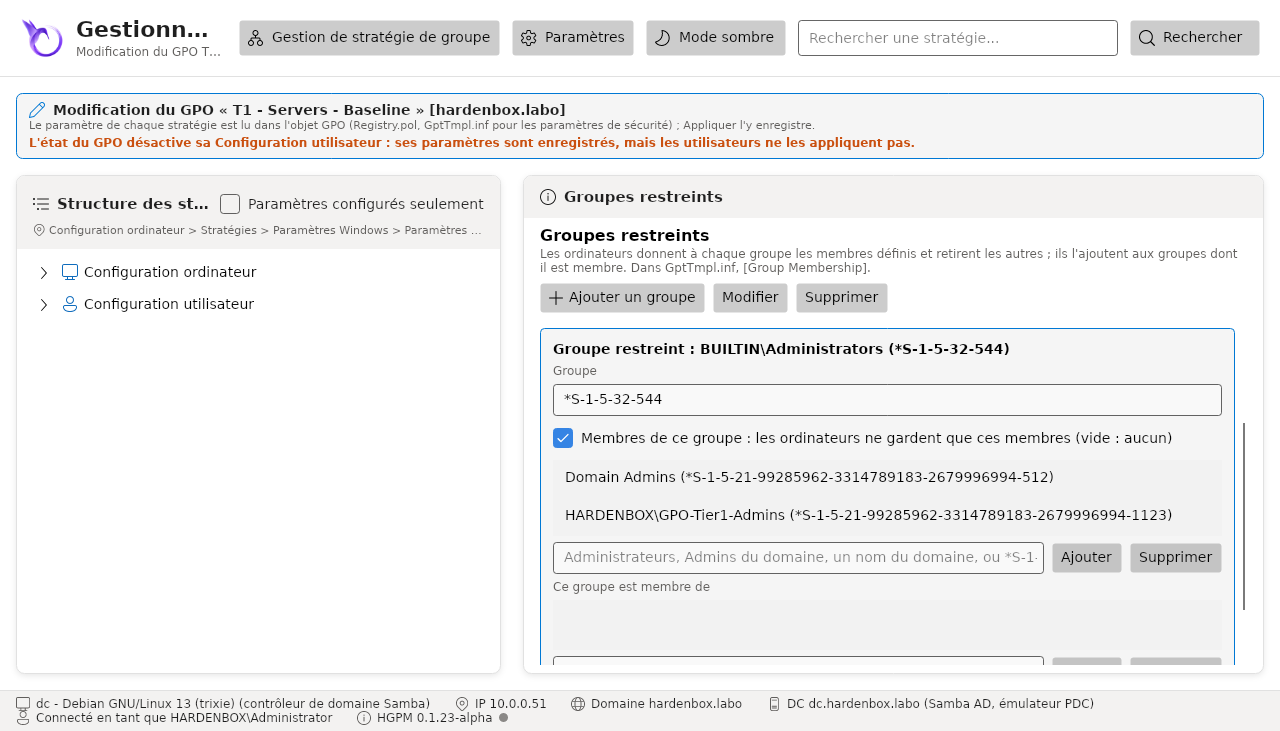
Paramètres de sécurité > Groupes restreints liste les groupes de [Group Membership] dans
GptTmpl.inf. Ajouter un groupe demande le groupe (DOMAINE\nom, ou un SID comme
*S-1-5-32-544 pour les Administrateurs locaux), puis :
- Membres de ce groupe : les ordinateurs ne donnent au groupe que ces membres et retirent les
autres ; une liste vide retire tous les membres. Décochée, ses membres ne changent pas (pas de
clé
__Members) ; - Ce groupe est membre de : les groupes auxquels les ordinateurs l'ajoutent.
Chaque liste montre ses comptes par leur nom et leur SID, comme GPMC. Saisissez un compte dans la zone sous la liste (suggéré pendant la frappe), puis Ajouter (ou Entrée) ; Supprimer retire celui qui est sélectionné. Un compte saisi mais pas ajouté empêche l'enregistrement, et il est nommé.
Modifier et Supprimer changent ou retirent un groupe ; un groupe supprimé garde les membres qu'il a. L'onglet Paramètres les liste (Membres, Membre de). Vérifié sur un membre Windows : les Utilisateurs du Bureau à distance locaux ont reçu exactement les membres définis.
Un écart avec la GPMC
Pour un groupe restreint, la GPMC écrit toujours la liste de ses membres : une liste vide retire
alors tous les membres du groupe. Dans la console, Membres de ce groupe est coché par
défaut : même comportement. Décochée, la clé __Members n'est pas écrite et les membres
actuels du groupe ne sont pas touchés ; seul Ce groupe est membre de s'applique.
Comptes et SID
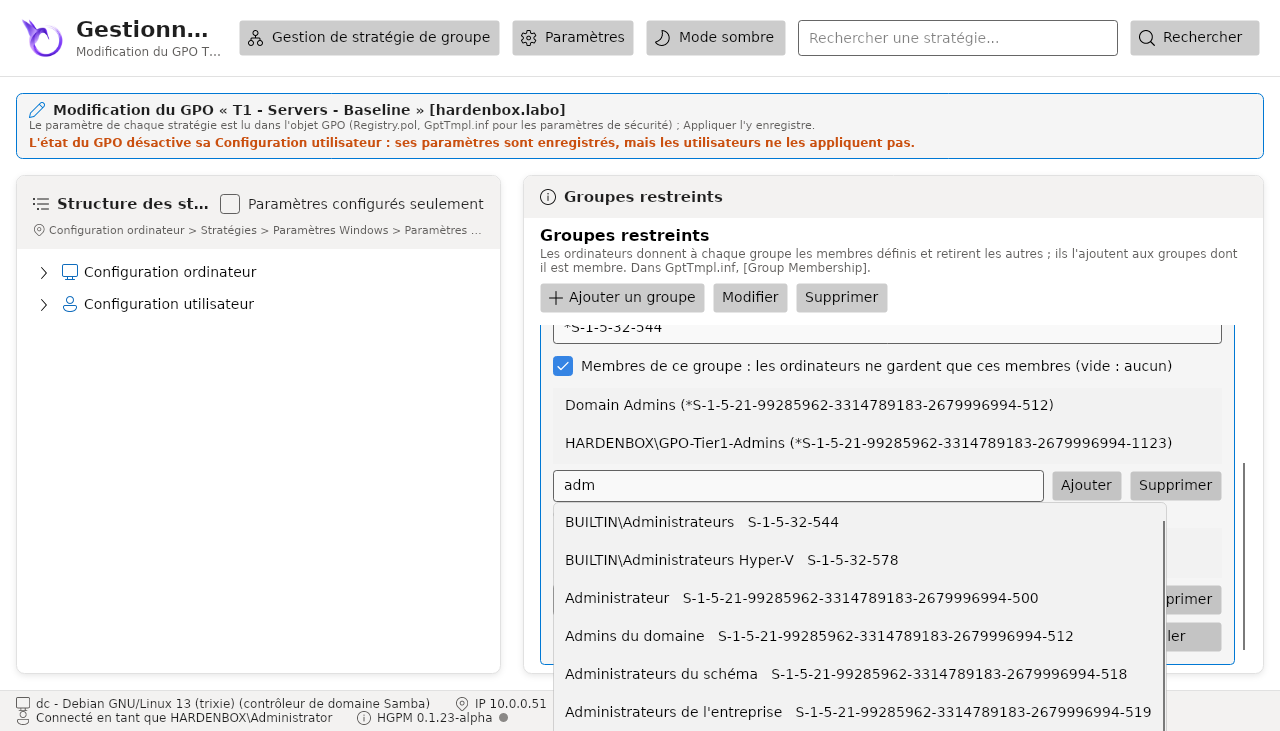
Partout où l'on saisit un compte, la console fait des suggestions pendant la frappe :
- les comptes bien connus de tout ordinateur (
BUILTIN\Administrateurs,AUTORITE NT\Utilisateurs authentifiés...) et de tout domaine (Admins du domaine, Administrateurs de l'entreprise, Administrateurs clés..., avec le SID du domaine lu), trouvés par leur nom anglais ou français ou par leur SID (la table) ; - puis les comptes du domaine (utilisateurs, groupes, ordinateurs) dont le nom commence par ce qui est saisi.
Les noms qui commencent par ce qui est saisi viennent d'abord. Dans GptTmpl.inf (un groupe
restreint, ses membres, les comptes d'un droit utilisateur), le compte est écrit par son SID,
*S-1-5-32-544, comme GPMC : le même sur chaque ordinateur, quelle que soit sa langue, et affiché
avec son nom. Dans un groupe restreint, la zone sous chaque liste y ajoute le compte. Dans la
délégation, le filtrage de sécurité et l'approbation d'une GPO, le compte est écrit par son nom.
Un nom saisi est trouvé en anglais ou en français (Domain Admins, BUILTIN\Administrators), et
un compte bien connu du domaine par son RID quand le domaine le nomme dans une autre langue : les
rôles par défaut de la configuration (Domain Admins) fonctionnent sur un contrôleur de domaine
français. Les commandes complètent les comptes bien connus avec Tab : Approve-PSGPO -ApplyTo et
-DenyTo, Set-PSGPOPermission -Account, Set-PSGPOWmiFilterPermission -Account.
Stratégies de clé publique
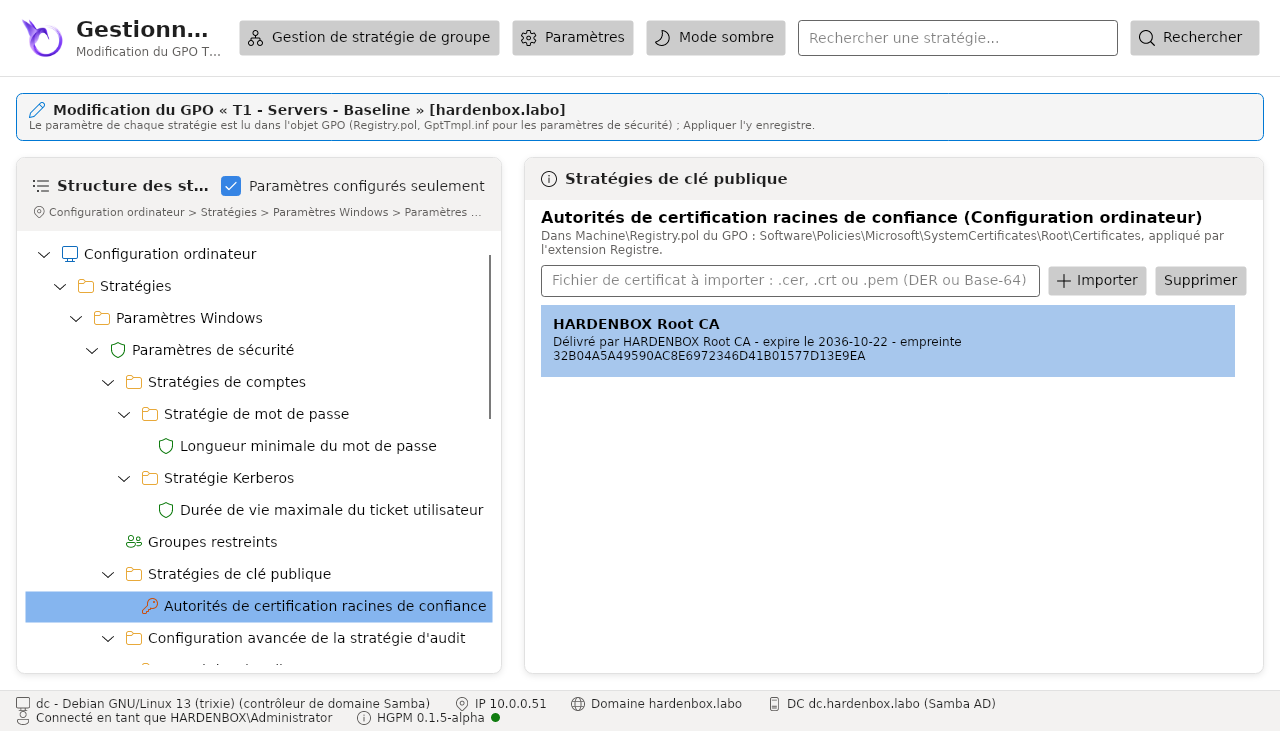
Paramètres de sécurité > Stratégies de clé publique a les magasins de certificats de l'éditeur de stratégie de groupe : pour les ordinateurs, Système de fichiers EFS, Chiffrement de lecteur BitLocker, Certificat de déverrouillage réseau du chiffrement de lecteur BitLocker, Autorités de certification racines de confiance, Confiance de l'entreprise, Autorités de certification intermédiaires, Éditeurs approuvés, Certificats non autorisés, Autorités de certification racines tierces et Personnes autorisées ; pour les utilisateurs, Confiance de l'entreprise et Personnes autorisées.
Un magasin liste ses certificats (sujet, émetteur, expiration, empreinte). Importer ajoute un
fichier de certificat (.cer, .crt ou .pem, DER ou Base-64), Supprimer en retire un. Ce sont
des valeurs du Registry.pol de l'étendue
(Software\Policies\Microsoft\SystemCertificates\<magasin>\Certificates\<empreinte>, valeur
Blob), telles que [MS-GPEF] les décrit ; l'extension Registre les applique, déclarée avec l'outil
des certificats comme le fait la GPMC. Les agents de récupération du Système de fichiers EFS
forment aussi l'EFSBlob d'EFS, reconstruit à chaque modification ([MS-GPEF] 2.2.1.2). BitLocker
prend ses agents de récupération de données dans Chiffrement de lecteur BitLocker (avec la
stratégie qui donne les identificateurs de l'organisation).
Vérifié sur un membre Windows : l'autorité de certification racine est dans le magasin de stratégie
de groupe de l'ordinateur (certutil -grouppolicy -store Root), l'agent de récupération EFS dans
son magasin EFS, et l'EFSBlob du registre est celui écrit.
Les formats viennent de la spécification de Microsoft : [MS-GPEF] Message Syntax (EFS Recovery Policy, Certificate BLOB, EfsBlob, EfsKey).
Stratégie d'audit avancée
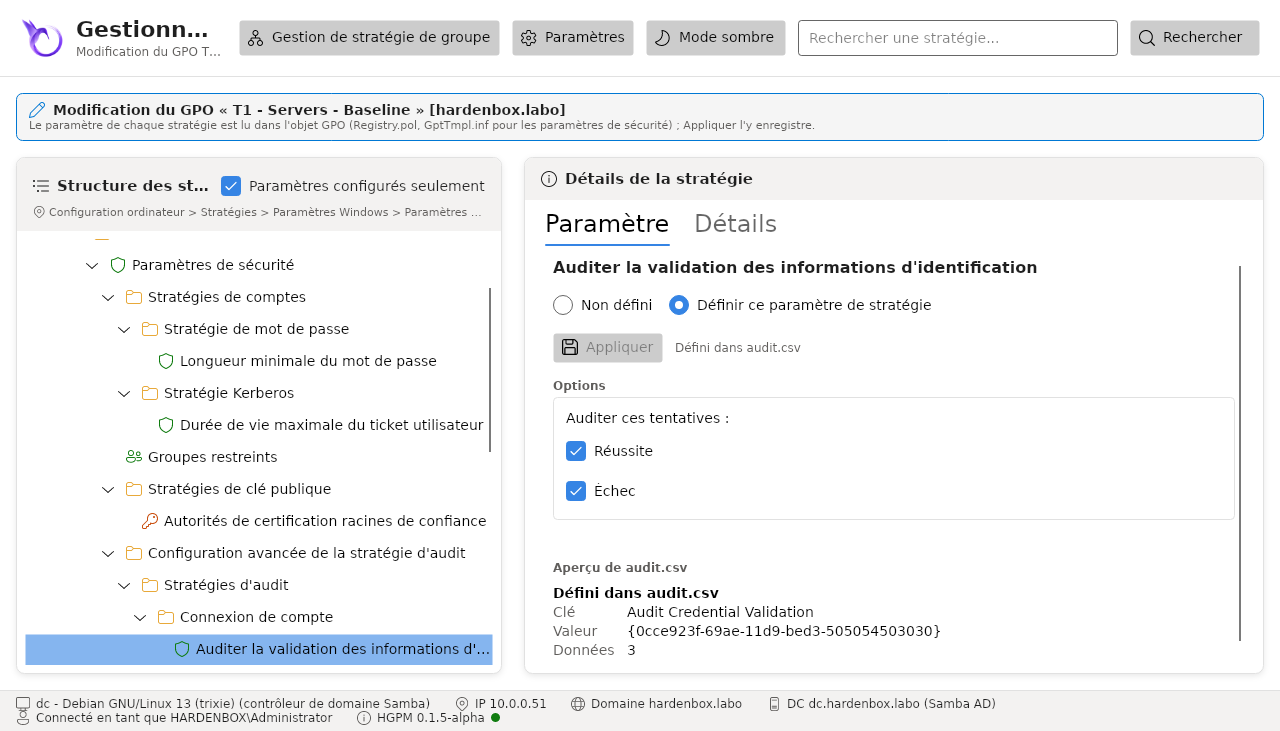
Paramètres de sécurité > Configuration avancée de la stratégie d'audit > Stratégies d'audit a
les 60 sous-catégories de Windows (telles que auditpol /list /subcategory:* les donne), dans
leurs 9 catégories (Connexion de compte, Gestion des comptes, Suivi détaillé, Accès DS,
Ouvrir/fermer la session, Accès à l'objet, Changement de stratégie, Utilisation de privilège,
Système). Chacune est non définie, ou audite ses réussites, ses échecs, les deux, ou rien (Pas
d'audit). Appliquer écrit Machine\Microsoft\Windows NT\Audit\audit.csv comme l'éditeur de
stratégie de groupe, augmente la version ordinateur et déclare l'extension de la stratégie d'audit
avancée (Audit Policy Configuration) : Windows l'applique à l'actualisation suivante (vérifié avec
auditpol /get sur un membre Windows). Les lignes de audit.csv que la console ne modifie pas
(options d'audit, audit de l'accès global aux objets) sont gardées telles quelles.
Ne la mélangez pas avec Stratégies locales > Stratégie d'audit dans le même domaine : comme Microsoft le documente, un ordinateur applique alors l'une ou l'autre.
Scripts
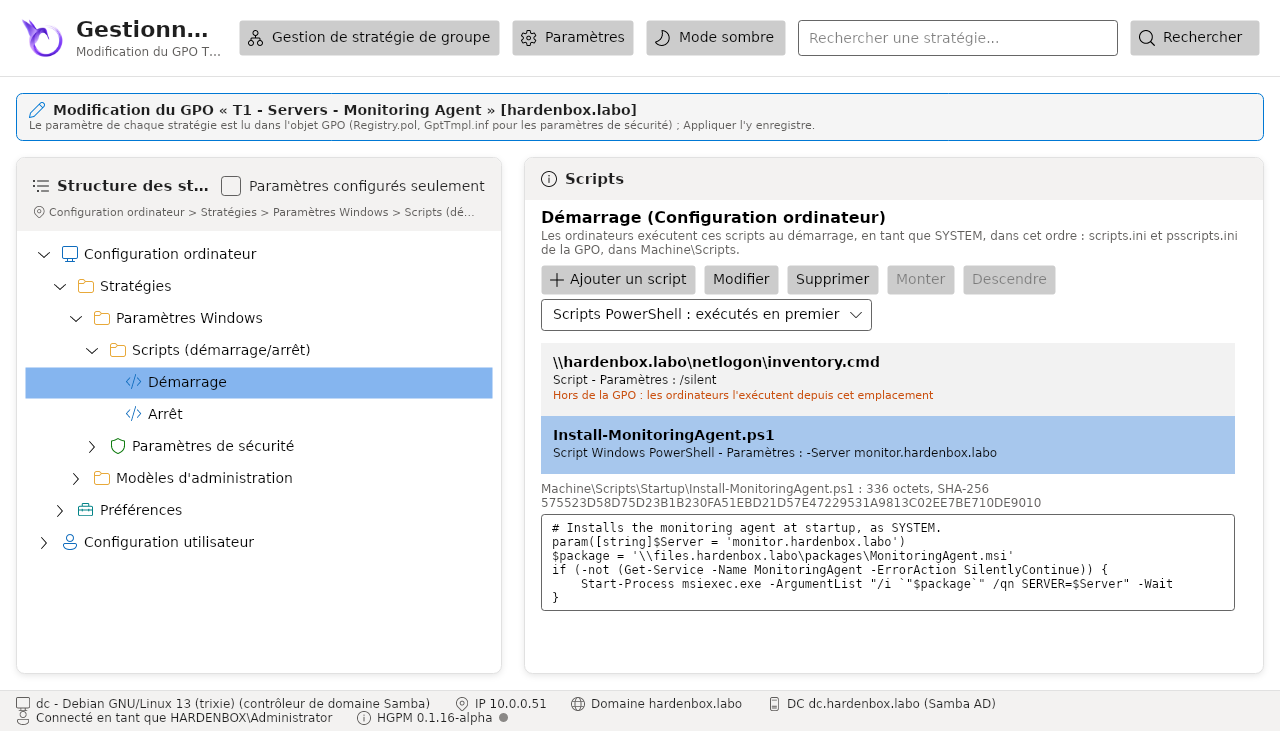
Paramètres Windows > Scripts (démarrage/arrêt) de l'ordinateur et Scripts
(ouverture/fermeture de session) de l'utilisateur, en premier comme dans l'éditeur de stratégie
de groupe : un nœud par type, ses scripts dans leur ordre, ceux de scripts.ini (fichiers de
commandes, programmes, VBScript) puis les scripts Windows PowerShell de psscripts.ini
([MS-GPSCR]). Un script de démarrage ou d'arrêt s'exécute en tant que SYSTEM sur chaque ordinateur
auquel la GPO s'applique ; un script d'ouverture ou de fermeture de session avec les droits de
l'utilisateur.
- Ajouter un script / Modifier : son type, son nom et ses paramètres. Un nom seul est un
fichier du dossier des scripts de la GPO (
Machine\Scripts\Startup) ; un chemin (\\serveur\partage\script.cmd,C:\...) s'exécute depuis là. Copier un fichier de cet ordinateur dans la GPO y dépose le fichier, sous le nom du script. - Monter / Descendre : l'ordre des scripts d'un type ; Scripts PowerShell : exécutés en
premier / en dernier l'ordre des deux types (
[ScriptsConfig]depsscripts.ini). - Le script sélectionné montre son fichier dans la GPO, sa taille, son SHA-256 et son contenu : ce que les ordinateurs exécuteront.
- Supprimer : les ordinateurs ne l'exécutent plus ; son fichier reste dans le dossier de la GPO (l'onglet Paramètres le liste, Non exécuté).
Chaque modification écrit scripts.ini, psscripts.ini et le fichier copié comme l'éditeur de
stratégie de groupe les écrit (UTF-16), avec une seule hausse de version, et déclare l'extension
des scripts. Vérifié sur les deux labs : le membre Windows enregistre les scripts de démarrage dans
leur ordre, et GPMC les lit (durcissement).
Recherche et copie
Le champ de recherche trouve les stratégies dont le nom contient le texte saisi (avec
Configured settings only, parmi celles que la GPO configure). Le menu contextuel d'une
stratégie copie son nom, son chemin de registre, ou la commande Get-ItemProperty qui lit sa
valeur sur un ordinateur.