Premiers pas
Commencer par le lanceur
Le lanceur a une tuile pour chaque outil de HGPM : Gestion de stratégie de groupe, Paramètres de mot de passe, Créateur de filtres WMI, Policy Analyzer et Journal d'audit. Un clic ouvre l'outil sur le domaine de l'ordinateur, dans la langue choisie dans sa liste. Chaque outil est aussi une commande, qui prend les paramètres que la tuile ne donne pas, comme ci-dessous.
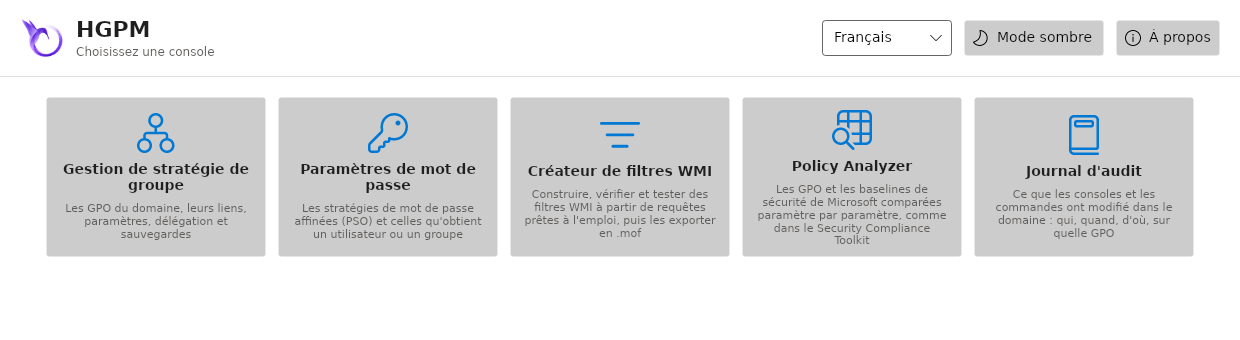
Ouvrir la console sur votre domaine
Sans paramètre, la console trouve le domaine toute seule : le domaine de l'ordinateur (Windows,
ou smb.conf / krb5.conf sous Linux), ou l'ordinateur lui-même quand c'est un contrôleur de
domaine. Donnez-lui le contrôleur de domaine quand elle ne peut pas :
# Linux : d'abord un ticket Kerberos
kinit administrator@HARDENBOX.LABO
Show-GPOManagerAvalonia -Server dc.hardenbox.labo
Quand le domaine ne peut pas être lu (pas de ticket, serveur injoignable…), la fenêtre s'ouvre quand même et dit pourquoi. Quand aucun domaine n'est trouvé, elle montre un annuaire d'exemple sous un bandeau environnement de démonstration, pour découvrir la console hors ligne.
Les modèles d'administration
L'éditeur de stratégies a besoin des fichiers ADMX et ADML. La première fois, quand aucun magasin
central du domaine n'est trouvé, une fenêtre demande le dossier PolicyDefinitions (le dossier local sous
Windows, une copie ou le magasin central de SYSVOL sous Linux) et la langue de ses ADML, détectée
d'après le nom de ses dossiers de langue ; le choix est mémorisé, et redemandé après un chargement
qui a échoué. Ensuite, la console s'ouvre aussitôt et les lit la première fois qu'elle en a besoin
(l'éditeur, les onglets Paramètres et Historique, un rapport), sous un bandeau : quelques
secondes une fois, puis une seconde environ depuis le cache des fichiers déjà lus. Un modèle sans
ADML dans la langue prend celui d'en-US, comme l'éditeur de stratégie de groupe, et un fichier
illisible est laissé de côté : le bandeau le nomme.
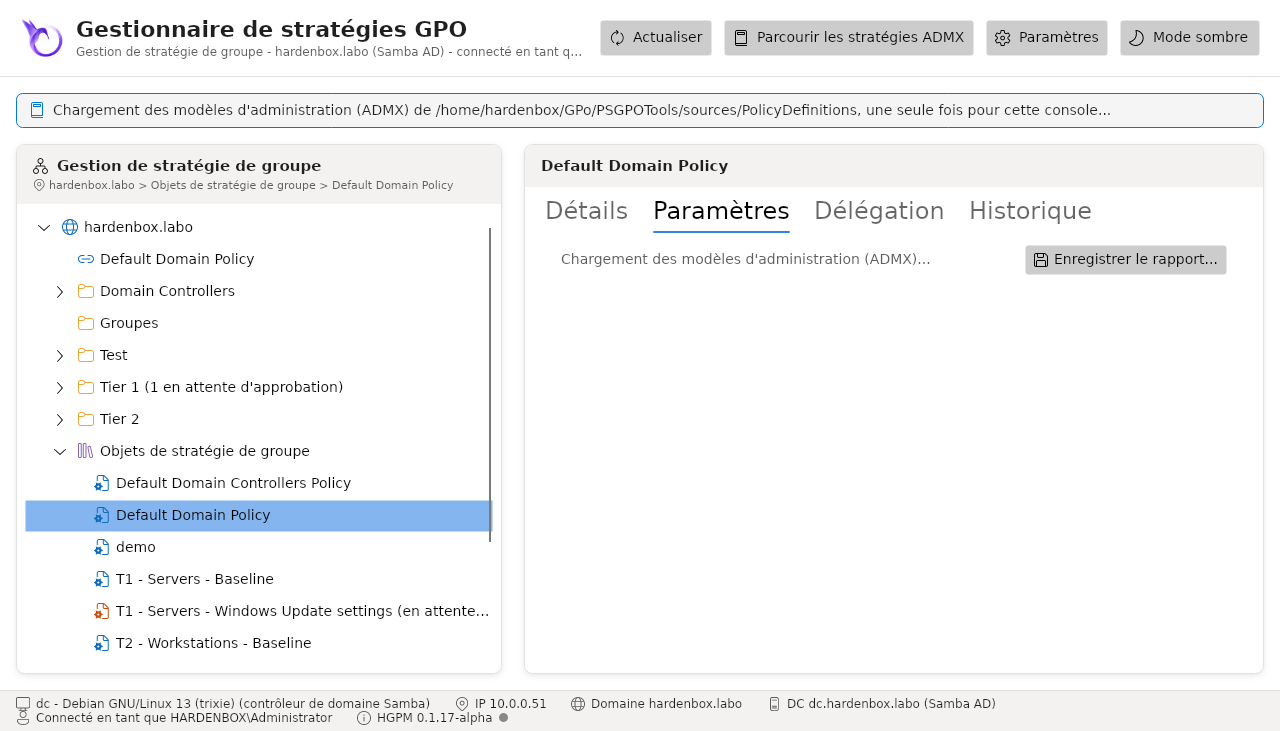
Vous pouvez aussi les charger à l'avance :
Initialize-PSGPOAdmx -Path \\hardenbox.labo\SYSVOL\hardenbox.labo\Policies\PolicyDefinitions -UICulture en-US
Show-GPOManagerAvalonia
Se repérer dans la fenêtre
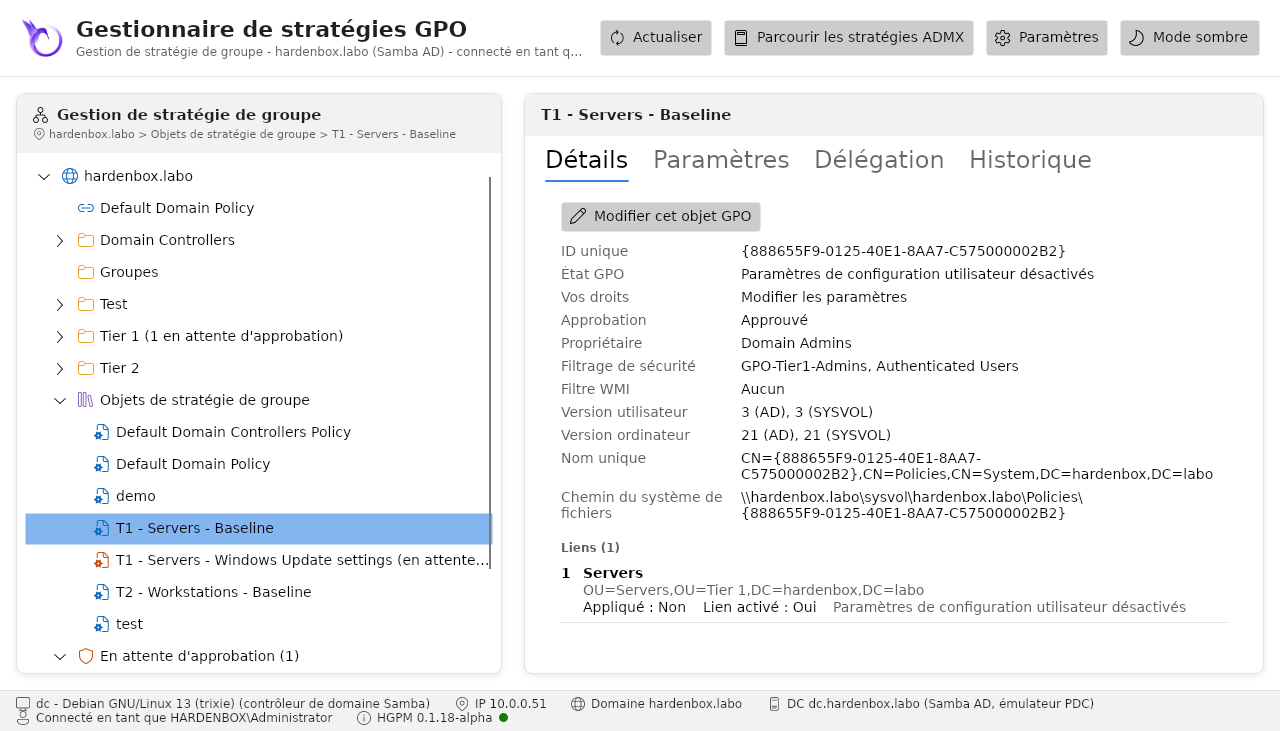
- À gauche : le domaine, ses OU avec leurs liens de GPO (par ordre de lien), Group Policy Objects, et Deleted GPOs (la corbeille, tirée des sauvegardes).
- À droite : les détails de la sélection, et pour une GPO ses onglets Settings et History.
- Clic droit : ce que vous pouvez faire à cet endroit, comme dans GPMC (créer et lier, lier une GPO existante, modifier, supprimer un lien, supprimer, restaurer, approuver…). Seul ce que votre compte a le droit de faire est proposé.
- En haut : le navigateur ADMX, la fenêtre Settings (configuration du domaine), les thèmes clair et sombre.
- En bas : cet ordinateur, son domaine, et le contrôleur de domaine avec son service d'annuaire.
La console des stratégies de mot de passe
Show-PSOManagerAvalonia ouvre la deuxième console de HGPM, pour les stratégies de mot de passe
affinées (PSO) du domaine, comme le Centre d'administration Active Directory : les mêmes -Server,
-Credential, -UseSsl et -Language.
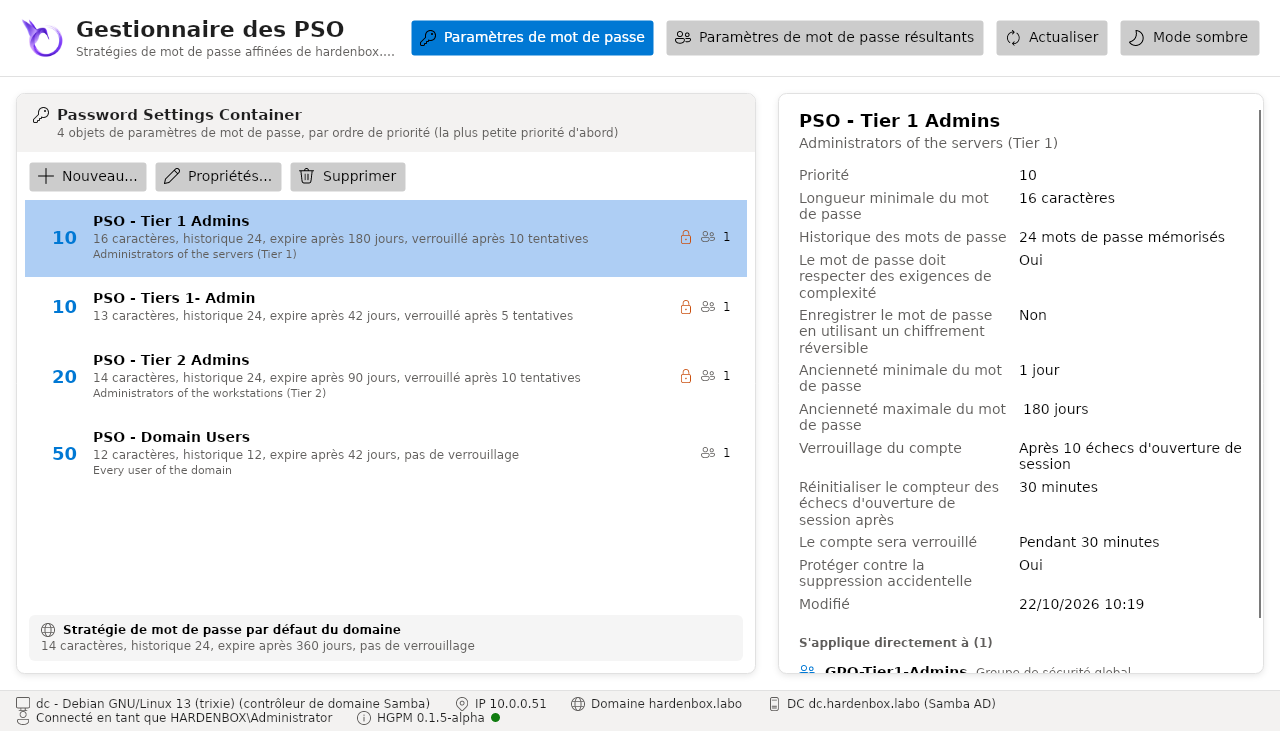
Voir stratégies de mot de passe.
En ligne de commande
Tout ce que fait la fenêtre est aussi une commande, pour les scripts et les tâches planifiées :
$Directory = Get-PSGPODirectory -Server dc.hardenbox.labo
Backup-PSGPO -Directory $Directory -Path /srv/gpo-backups
Get-PSGPODrift -Directory $Directory -Path /srv/gpo-backups | Where-Object State -EQ Drifted
Voir les commandes.