Stratégies de mot de passe des tiers
Objectif : les administrateurs des tiers ont des mots de passe plus robustes que les autres
utilisateurs, grâce aux stratégies de mot de passe affinées (PSO), et vous vérifiez celle qui
s'applique à chaque compte. Tel que dans le labo : les groupes
GPO-Tier1-Admins (utilisateur tiers1) et GPO-Tier2-Admins (utilisateur tiers2) de ses
scripts, sur le domaine Samba AD hardenbox.labo.
| PSO | Priorité | S'applique à | Paramètres |
|---|---|---|---|
| PSO - Tier 1 Admins | 10 | GPO-Tier1-Admins |
16 caractères, expire après 180 jours, verrouillé 30 minutes après 10 tentatives |
| PSO - Tier 2 Admins | 20 | GPO-Tier2-Admins |
14 caractères, expire après 90 jours, verrouillé jusqu'au déverrouillage après 10 tentatives |
| PSO - Domain Users | 50 | Domain Users |
12 caractères, historique 12 |
tiers1 est dans GPO-Tier1-Admins et dans Domain Users (son groupe principal) : deux PSO le
concernent, celui de priorité 10 s'applique.
flowchart LR
    open[Ouvrir la console] --> new[Nouveau PSO]
    new --> apply[S'applique directement à]
    apply --> list[Ordre de priorité]
    list --> resultant[Paramètres résultants d'un compte]
    resultant --> check{Le PSO attendu ?}
    check -- non --> list
1. Ouvrir la console
En administrateur du domaine (par défaut, eux seuls lisent et modifient les PSO) :
kinit administrator@HARDENBOX.LABO     # Linux ; Windows : la session de l'administrateur
Show-PSOManagerAvalonia -Server dc.hardenbox.labo -Language fr-FR
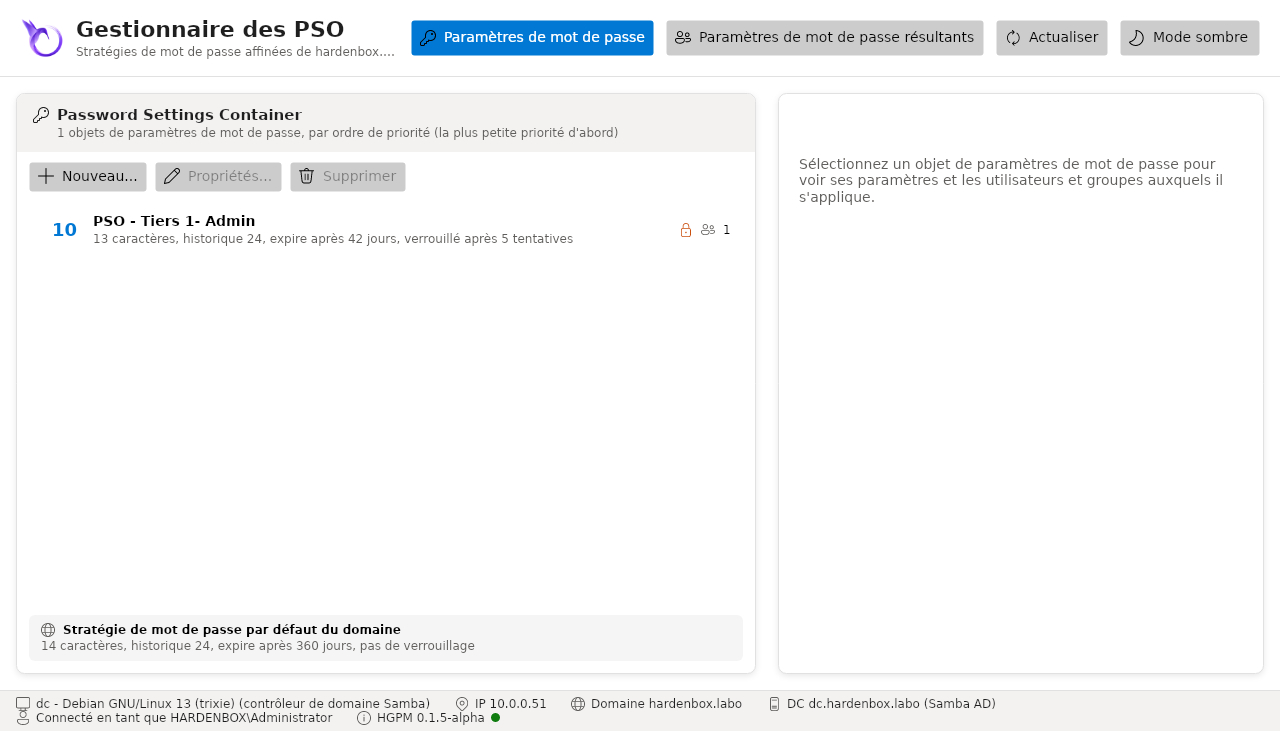
Le domaine n'a encore aucun PSO : chaque utilisateur reçoit la stratégie de mot de passe par défaut du domaine, affichée sous la liste.
2. Créer le PSO du Tier 1
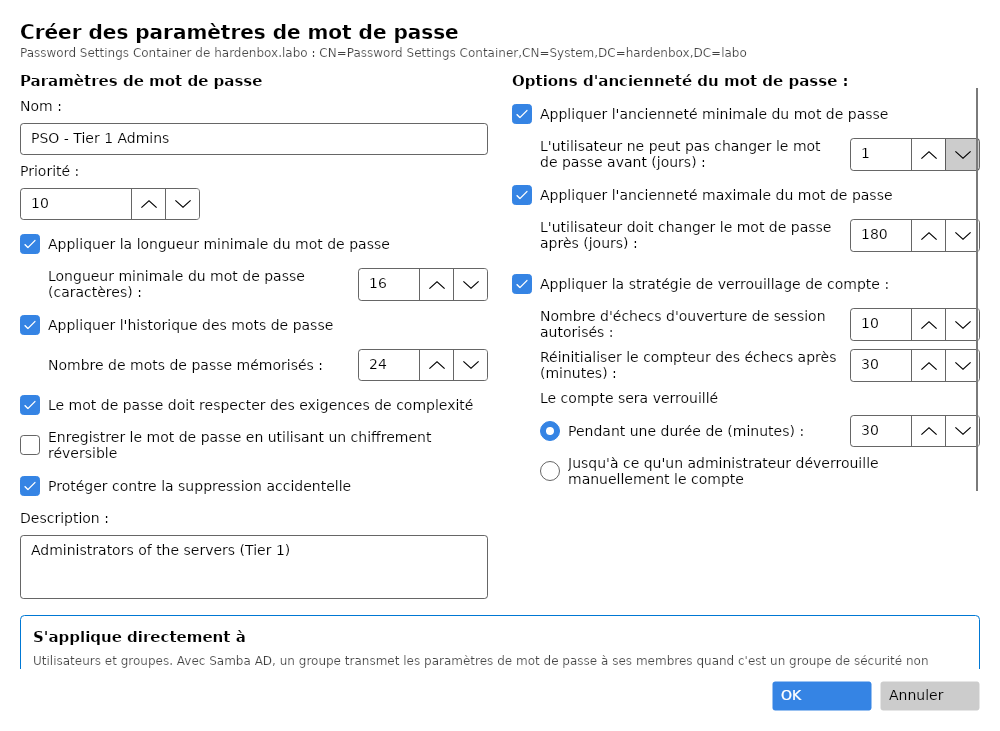
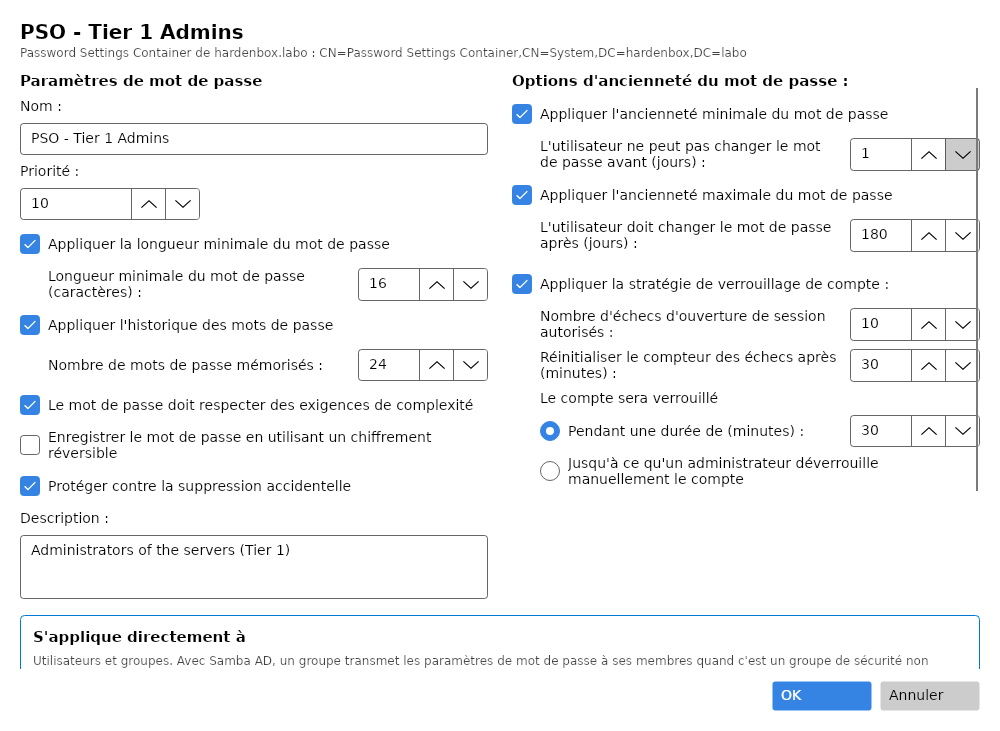
Nouveau... ouvre la fenêtre d'un nouveau PSO, avec les paramètres du Centre d'administration (7 caractères, 24 mots de passe mémorisés, complexité, ancienneté minimale 1 jour et maximale 42 jours, protégé contre la suppression accidentelle) :
- Nom
PSO - Tier 1 Admins, Priorité10. - Longueur minimale du mot de passe
16. - L'utilisateur doit changer le mot de passe après (jours)
180. - Cochez Appliquer la stratégie de verrouillage de compte :
10échecs, compteur réinitialisé après30minutes, verrouillé30minutes. - Description
Administrators of the servers (Tier 1).
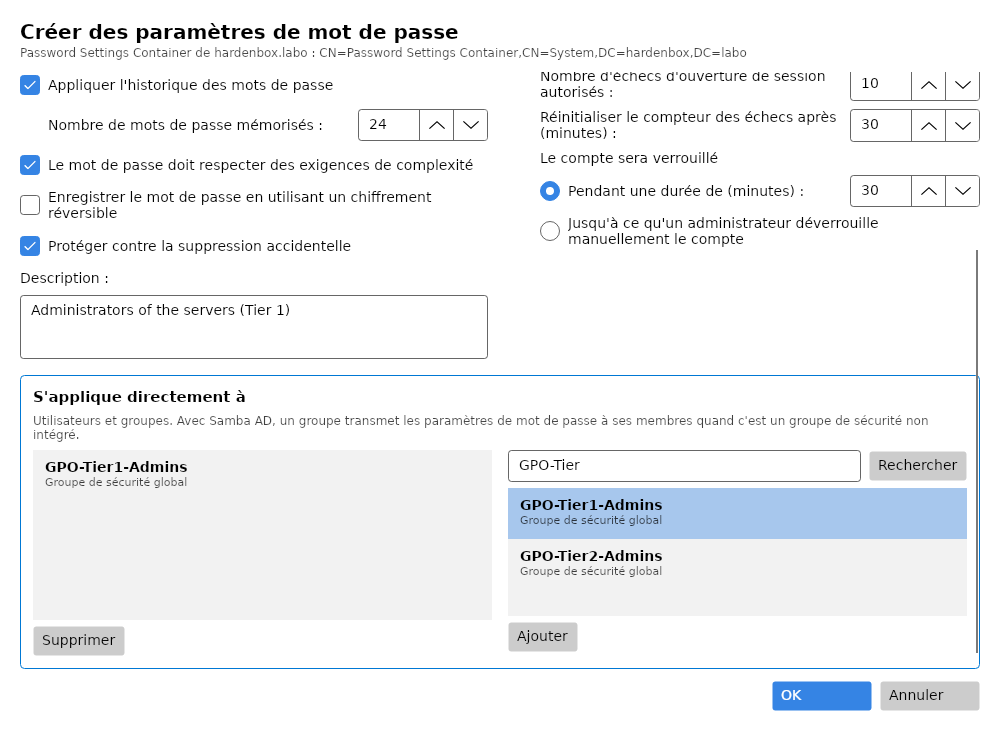
Sous S'applique directement à, recherchez GPO-Tier, sélectionnez GPO-Tier1-Admins,
Ajouter : le PSO s'applique aux membres du groupe. La fenêtre rappelle quels groupes
transmettent un PSO : avec Samba AD, tous les groupes de sécurité sauf les groupes intégrés ; avec
Windows, les groupes de sécurité globaux seulement.
Samba AD et Windows n'appliquent pas le même PSO
Un PSO appliqué à un groupe de sécurité local de domaine ou universel s'applique à ses membres sur un domaine Samba AD, et à personne sur un domaine Windows. Les mêmes groupes et les mêmes PSO peuvent alors donner une autre stratégie de mot de passe au même utilisateur, par exemple après une migration de Samba AD vers Windows, ou avec des contrôleurs de domaine Windows et Samba côte à côte.
- Appliquez les PSO à des utilisateurs, ou à des groupes de sécurité globaux : les deux contrôleurs de domaine les transmettent.
- Vérifiez le résultat dans Paramètres de mot de passe résultants : le PSO de l'encadré est celui qu'applique le contrôleur de domaine lu ; un PSO Ignoré atteint le compte par un groupe qui ne le transmet pas.
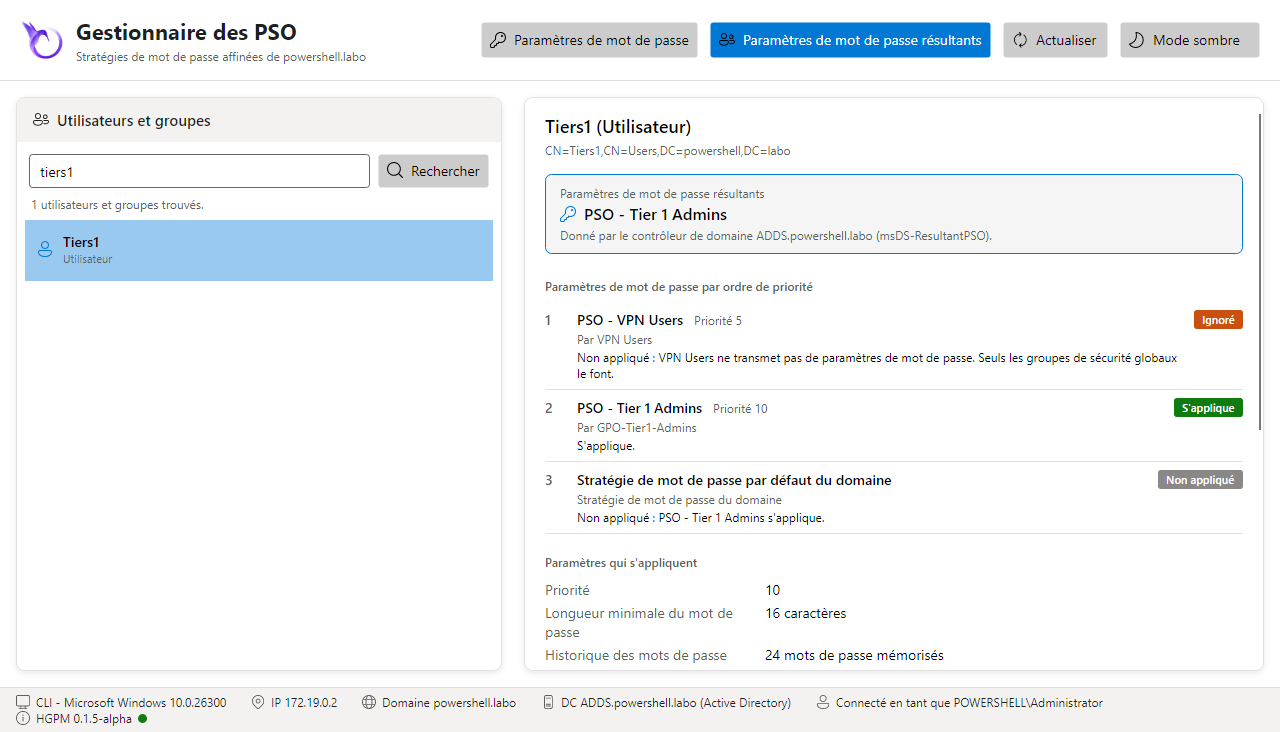
Sur le domaine Windows powershell.labo du labo, un PSO de priorité 5 appliqué au groupe local
de domaine VPN Users est ignoré pour tiers1, son membre : le PSO de son groupe global
s'applique.
OK vérifie les paramètres, crée le PSO et le sélectionne dans la liste.
3. Les autres PSO, en ligne de commande
La même chose, avec les commandes du module :
$Server = 'dc.hardenbox.labo'
New-PSGPOFineGrainedPasswordPolicy -Server $Server -Name 'PSO - Tier 2 Admins' -Precedence 20 `
    -MinPasswordLength 14 -MaxPasswordAge 90.00:00:00 -LockoutThreshold 10 -LockoutDuration 0 `
    -AppliesTo 'GPO-Tier2-Admins' -Description 'Administrators of the workstations (Tier 2)'
New-PSGPOFineGrainedPasswordPolicy -Server $Server -Name 'PSO - Domain Users' -Precedence 50 `
    -MinPasswordLength 12 -PasswordHistoryCount 12 -AppliesTo 'Domain Users' `
    -Description 'Every user of the domain' -ProtectedFromAccidentalDeletion $false
-LockoutDuration 0 : verrouillé jusqu'à ce qu'un administrateur déverrouille le compte.
Actualiser (F5) les affiche dans la console, par ordre de priorité :
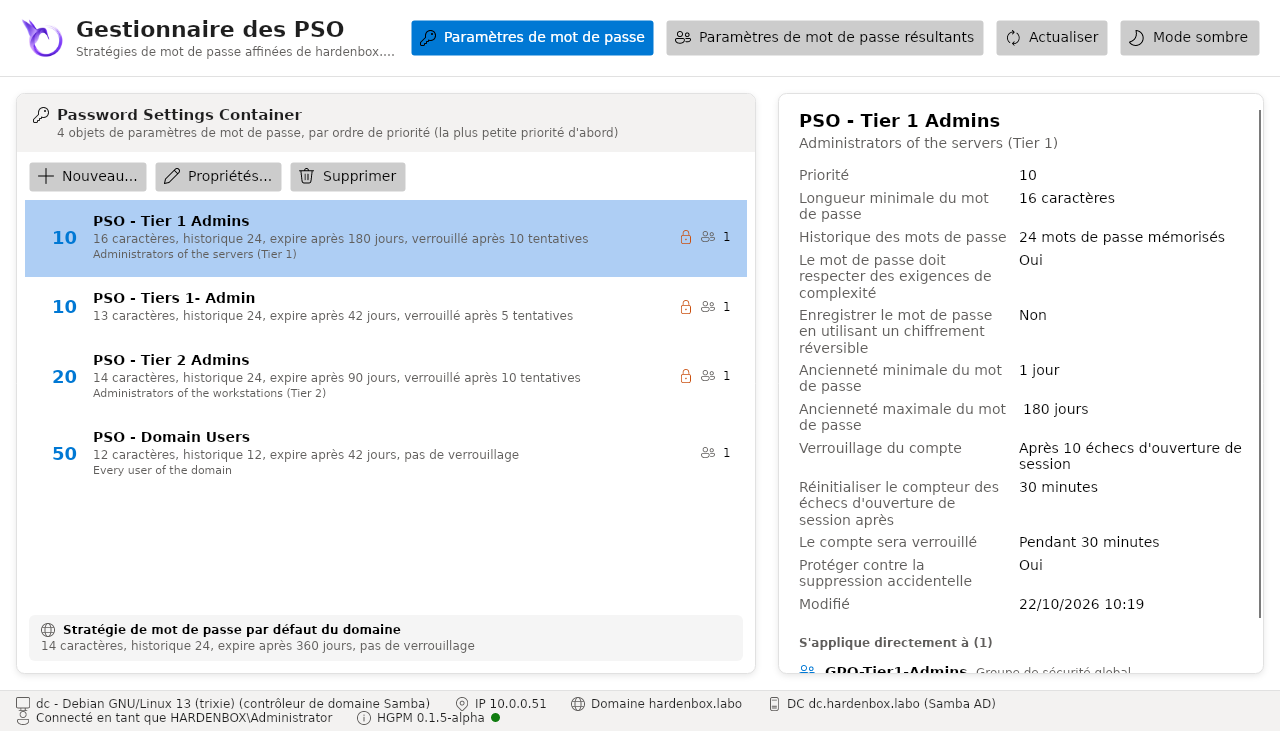
Propriétés... rouvre un PSO ; OK sans modification ne change rien.
4. Quel PSO s'applique à tiers1 ?
Paramètres de mot de passe résultants, recherchez tiers, sélectionnez Tiers1 :
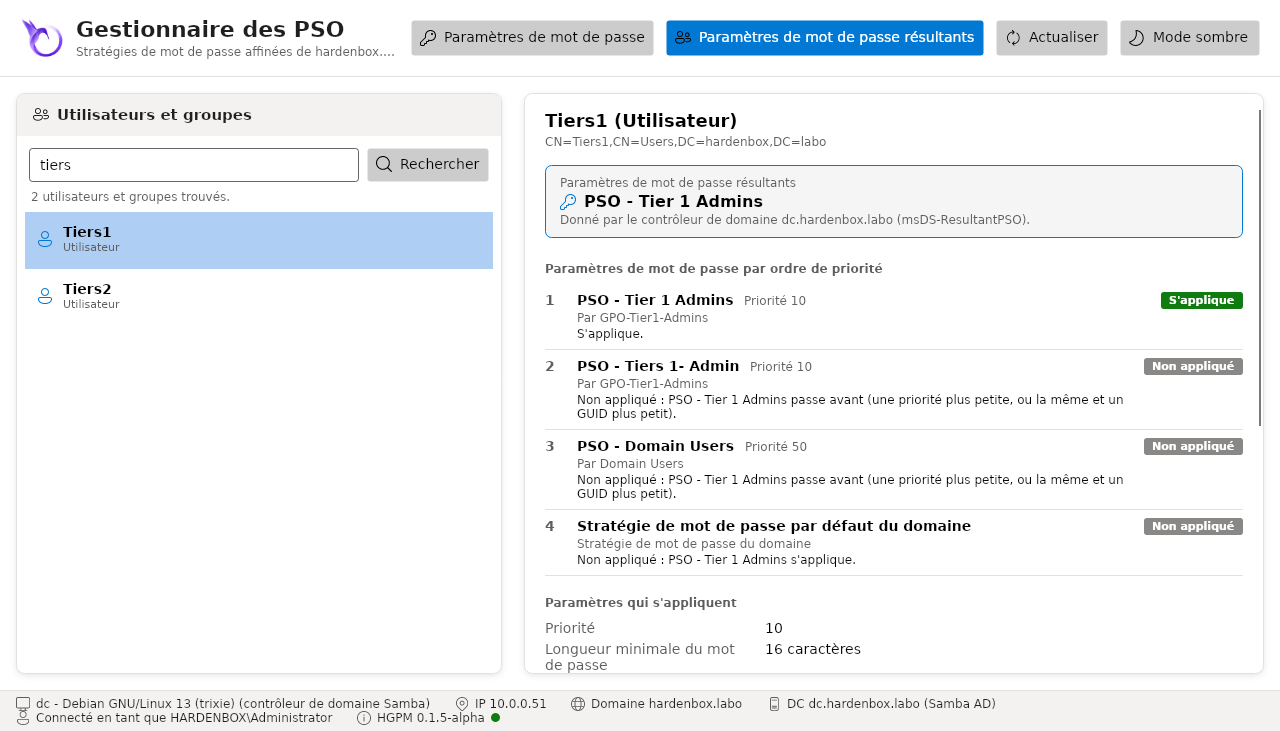
- PSO - Tier 1 Admins s'applique, par
GPO-Tier1-Admins: priorité 10. - PSO - Domain Users le concerne aussi, par son groupe principal, mais passe après (priorité 50).
- La stratégie de mot de passe par défaut du domaine ne s'applique pas : un PSO s'applique.
Le PSO de l'encadré est la réponse du contrôleur de domaine (msDS-ResultantPSO) ; l'ordre de la
liste est celui des règles, et la console le signale si jamais ils diffèrent.
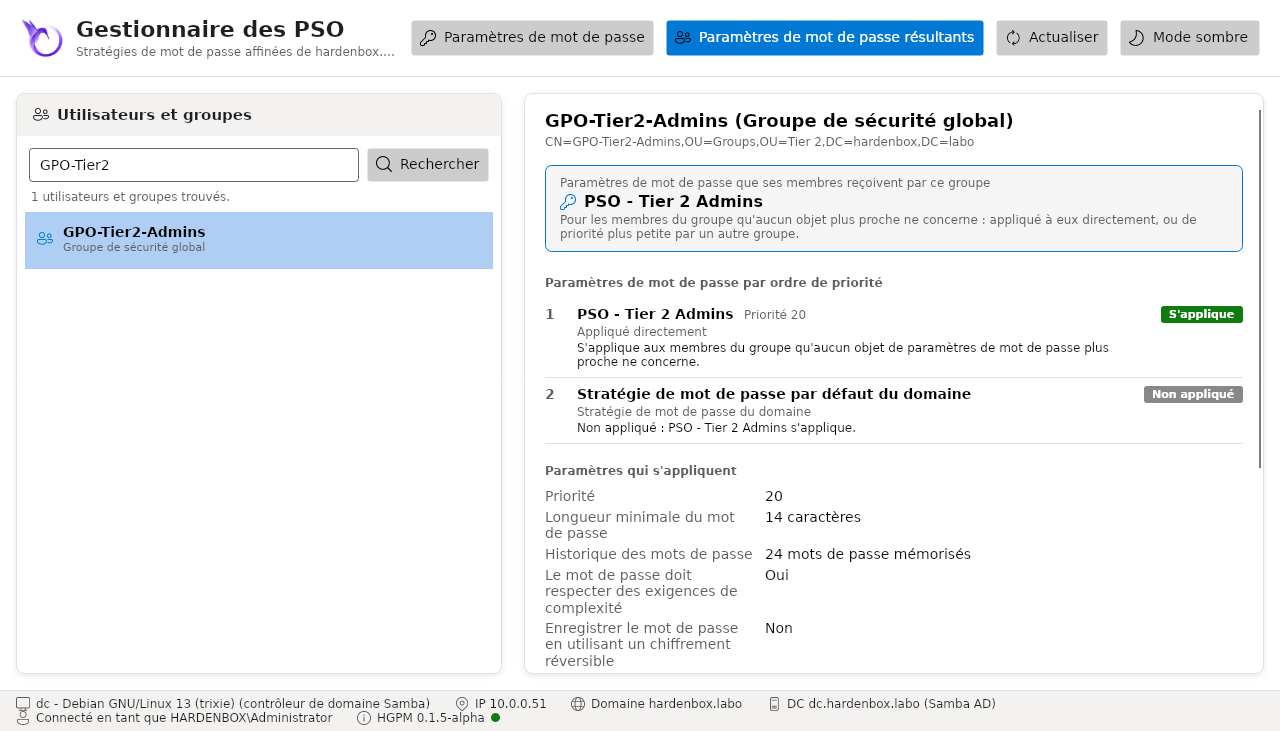
Sélectionné, un groupe montre ce que ses membres reçoivent par lui :
En ligne de commande :
Get-PSGPOResultantPasswordPolicy -Server dc.hardenbox.labo -Identity tiers1 |
    Select-Object -ExpandProperty Candidates | Format-Table Order, Name, Precedence, AppliesThrough, Status, Reason
5. Modifier, puis supprimer
Passer la priorité de PSO - Domain Users à 5 l'appliquerait aussi à tiers1 : la vue des
paramètres résultants le montre aussitôt, avant tout autre changement dans le domaine. Pour
supprimer un PSO, Supprimer ; un PSO protégé contre la suppression accidentelle est gardé :
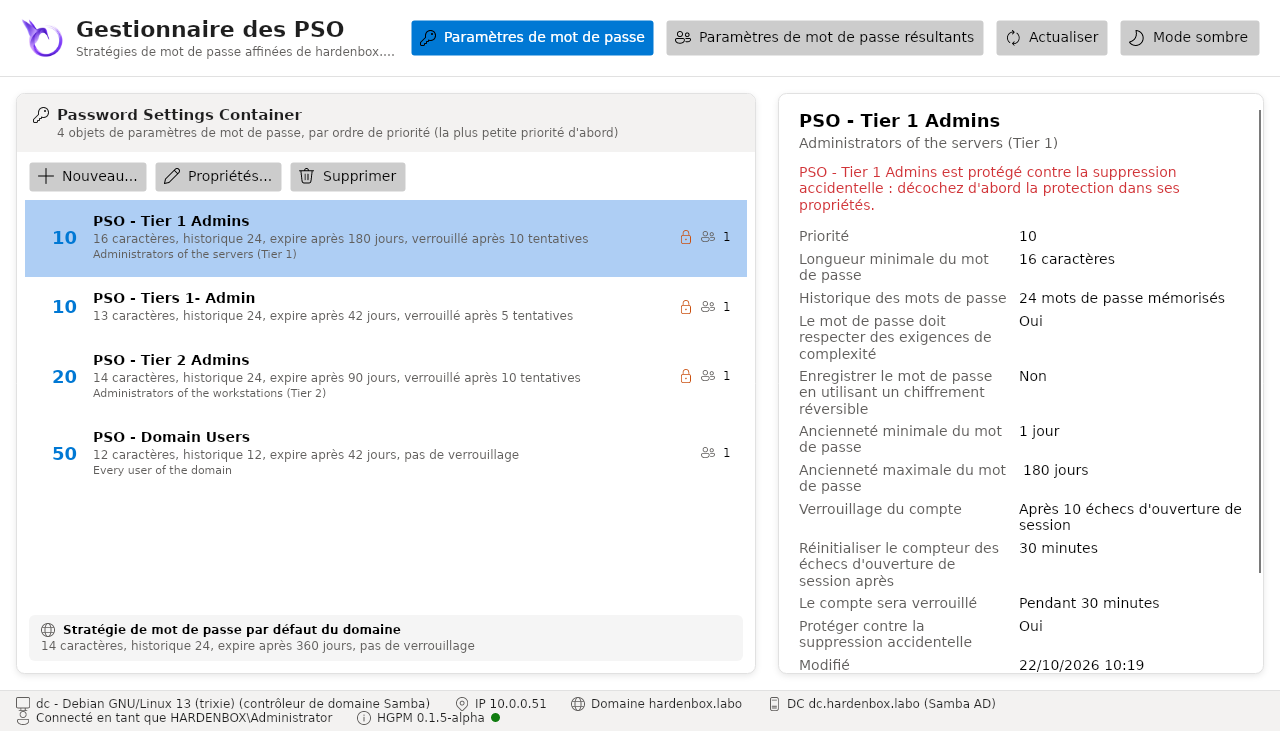
Décochez d'abord Protéger contre la suppression accidentelle dans ses propriétés, ou :
Set-PSGPOFineGrainedPasswordPolicy -Server dc.hardenbox.labo -Name 'PSO - Tier 1 Admins' -ProtectedFromAccidentalDeletion $false
Remove-PSGPOFineGrainedPasswordPolicy -Server dc.hardenbox.labo -Name 'PSO - Tier 1 Admins'
Chaque modification est dans le journal d'audit de HGPM :